Tampilkan postingan dengan label Tips Dan Trik. Tampilkan semua postingan

10 Situs Download Anime Subtitle Bahasa Indonesia Terbaik

Admin 3/10/2017 01:18:00 PM 1 Comment
Gambar terkait


Situs Download Anime Subtitle Bahasa Indonesia Terbaik

Perlu kamu ketahui, Anime adalah sebuah film animasi atau kartun asal Jepang yang memiliki gambar dengan warna beragam, serta lokasi dan ide cerita yang bermacam-macam pula.
Menonton sebuah Anime tidak hanya disukai oleh anak-anak saja, banyak orang dewasa yang gemar menonton film animasi asal Jepang ini.
Situs atau website tempat download Anime dengan subtitle bahasa Indonesia saat ini sudah banyak sekali jumlahnya.
Di artikel kali ini, saya akan merangkum berbagai situs tempat untuk download Anime dengan subtitle Bahasa Indonesia terbaik versi Alfan Berbagi

1. WardhAnime - AWSubs

situs-download-anime-subtitle-indonesia-terbaik-1
WardhAnime - AWSubs (Accelerated Words Subs) adalah situs penyedia link download Anime subtitle Bahasa Indonesia yang cukup up-to-date serta memiliki berbagai macam koleksi Anime di dalamnya. WardhAnime menyediakan tiga format video yang bisa di-download, 480P, 720P dan 720P 10 Bit.

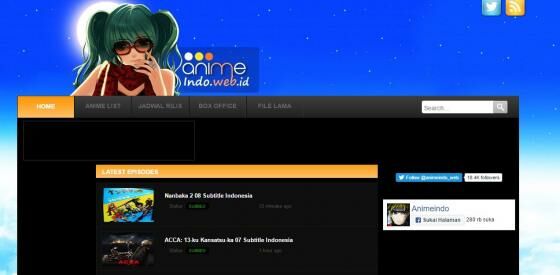
2. AnimeIndo

situs-download-anime-subtitle-indonesia-terbaik-2
AnimeIndo.TV adalah salah satu penyedia layanan download Anime subtitle Bahasa Indonesia lengkap yang ada saat ini. Selain untuk download, http://animeindo.video/ ini juga menyediakan fasilitas streaming atau nonton online Anime subtitle Bahasa Indonesia.

3. Samehadaku

situs-download-anime-subtitle-indonesia-terbaik-3
Yang terakhir adalah Samehadaku. Situs ini menyediakan berbagai macam Anime dan linkdownload Anime subtitle Indonesia yang bisa kamu download secara gratis. Selain Anime, situs ini juga memiliki link download Komik dan juga OST Anime.

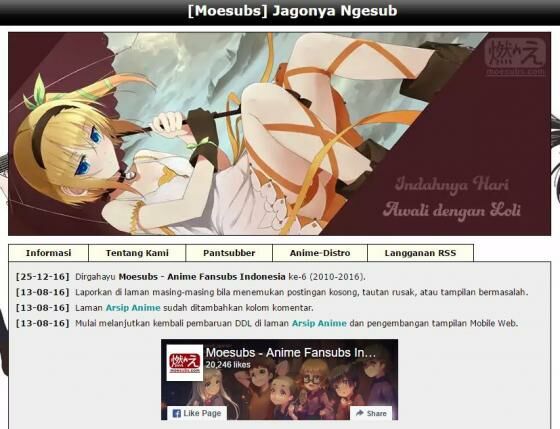
4. Moesubs

situs-download-anime-subtitle-indonesia-terbaik-4
Moesubs adalah situs download Anime subtitle Bahasa Indonesia selanjutnya. Situs Moesubs ini menyediakan dua versi kualitas video yang bisa di-download, 480 ddan 720p.

5. Oploverz

situs-download-anime-subtitle-indonesia-terbaik-5
Oploverz juga menjadi salah satu situs penyedia link download Anime subtitle bahasa Indonesia terbaik saat ini. Oploverz menyediakan berbagai macam kualitas video yang bisa di-download, mulai dari Mini 480P hingga 1080P. Bukan hanya download, Oploverz juga menyediakan streaming atau nonton Anime online subtitle Bahasa Indonesia.
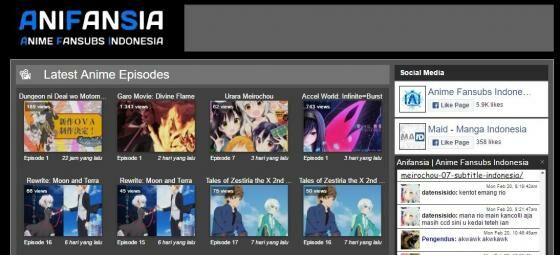
situs-download-anime-subtitle-indonesia-terbaik-6
Anifansia adalah situs download Anime subtitle Bahasa Indonesia selanjutnya. Meski koleksi Anime-nya tidak terlalu banyak, situs ini dikenal dengan kualitas hasil sub-nya yang lumayan bagus.

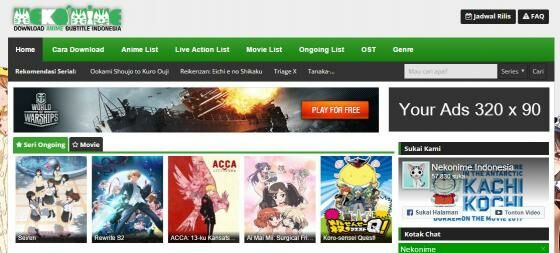
7. Nekonime

situs-download-anime-subtitle-indonesia-terbaik-7
Selanjutnya adalah Nekonime. Di situs ini, kamu bisa men-download beragam judul anime dengan mudah. Memiliki banyak judul anime, kualitas penerjemahan dari setiap episode juga cukup baik dan mudah dipahami.

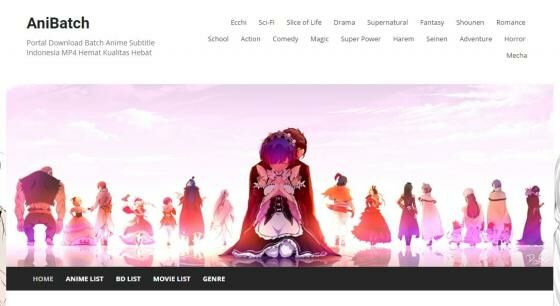
8. AniBatch

situs-download-anime-subtitle-indonesia-terbaik-8
AniBatch adalah sebuah situs yang memungkinkan kamu men-download banyak episode anime sekaligus. Dengan begitu kamu tidak perlu lagi men-download satu-per-satu.

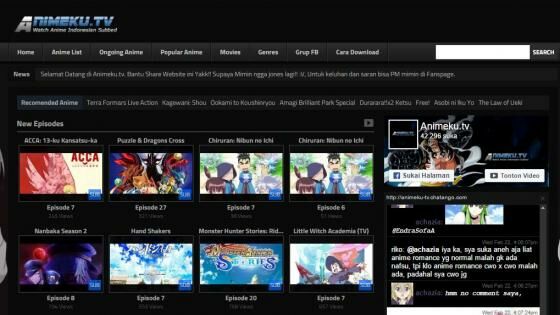
9. Animeku.TV

situs-download-anime-subtitle-indonesia-terbaik-9
Selanjutnya adalah Animeku.TV. Situs ini menyediakan beragam judul anime yang bisa kamu download secara gratis. Selain itu, kamu juga bisa melakukan streaming di sini.

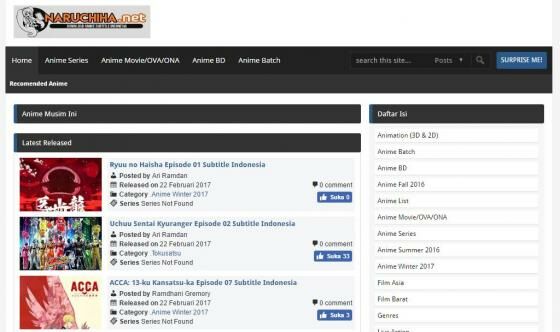
10. Naruchiha

situs-download-anime-subtitle-indonesia-terbaik-10
Selanjutnya adalah Naruchiha. Selain memiliki banyak judul anime yang bisa di-download per episode. Situs ini juga menyediakan sebuah BATCH dari anime-anime yang sudah tamat. Dengan begitu kamu tidak perlu download satu-per-satu.
#SukanontonAnime :)

Ayo Jadikan Audio Kamu Serasa Audio "MAHAL" dengan Dolby di Windows 10

Admin 3/08/2017 12:53:00 PM Add Comment


Ayo Jadikan Audio Kamu Serasa Audio "MAHAL" dengan Dolby di Windows 10


Pasti kamu Pernah merasa "Minder" Dengan Audio kamu yang suaranya Kurang Nge-Beat, Kurang Joss, Pokoknya Kurang deh :D Kamu bisa menggunakan cara ini supaya Kualitas Audio Kamu Setara dengan Produk mahal Seperti Sades, Razer, Logitech dll..

Langsung Kita Coba :v

Disable Driver Signature
- Pertama Klik Start, Kemudian Tekan Shift+Restart


Sebelum Restart, pilih menu Troubleshoot option.


- Kemudian lanjutkan dengan memilih Advanced options.


- Kemudian Pilih Startup Setting


- Nah setelah restart, anda akan disuguhi beberapa pilihan startup dengan no urut masing-masing. Untuk men-disable signature 

verification (signature enforcement) kita bisa memilih no. 7 dengan menekan Tombol F7


Install Dolby Driver
- Pertama Uninstall Driver Audio dan Audio Softwarekemudian Ambil Bahan DISINI Kemudian Restart Laptop/PC kamu.
- Kemudian, Extrak dan Install, Jika kamu menggunakan OS 64 bit, pilih Driversx64.msi, Jika 32 bit maka pilih Driversx86.msi.


- Kemudian Klik Next untuk melanjut ke tahap selanjutnya.

- Kemudian Pilih DHT (Release).


 - Jika ada notice "Windows Can't Verify The Publisher of This Software" , Klik " Install This Driver Sofware Driver Anyway".

- Jika selesai diinstal, maka Dolby Sudah terinstal, Tetapi belum dengan Dolby Home Teather

- Kemudian Restart Laptop / PC
- Instal Dolby Home Theather v4.


 - Kemudian, Install seperti biasa


- Kemudian setelah diinstal, Icon Dolby akan muncul di Tray Icon


Taraaaaaaa :v

Sekarang Audio MURAH kamu sekarang sudah Seperti Audio MAHAL dengan kualitas Audio yang Sama*


Semoga Bermanfaat :)

Tips Memperbaiki Kerusakan Windows Tanpa Harus Install Ulang

Admin 2/16/2017 01:45:00 PM Add Comment
          
Tips Memperbaiki Kerusakan Windows Tanpa Harus Install Ulang
Memperbaiki Kerusakan Windows Dengan Aplikasi Windows Repair

       Microsoft Windows adalah sistem operasi yang paling banyak digunakan pada perangkat komputer masyarakat Indonesia. Sistem operasi yang satu ini memang melegenda sejak zaman komputer-komputer tua dahulu. Sistem Operasi komputer sebenarnya tidak terbatas hanya Windows ada bentuk lain seperti linux, Mac OS dan OS hasil modifikasi lainnya. Hanya saja, kita terbiasa menggunakan sistem operasi Windows, sehingga saat disuruh menggunakan komputer yang menggunakan OS lain seperti Linux kita akan kebingungan.
              Windows adalah salah satu sistem operasi yang paling rentan diretas dan terserang berbagai virus komputer berbahaya dibandingan OS komputer lainnya. Tak jarang, seringkali kita mendapatkan komputer yang mendadak lemot, beberapa aplikasi tidak berfungsi dengan baik dan berbagai masalah lainnya.Kerusakan-kerusakan tersebut seringkali membuat kita jengkel ketika sedang asik mengerjakan sesuatu di komputer. Bayankan saja saat mengerjakan sebuah laporan pekerjaan di komputer, ketika pekerjaan belum selesai tiba-tiba saja aplikasi yang kamu gunakan menutup dengan sendirinya dalam keadaan pekerjaan tersebut belum disimpan, tentu sangat menjengkelkan bukan?
       Crashnya beberapa program tersebut disebabkan karena berbagai hal diantaranya : rusaknya registry, hilang file-file pendukung aplikasi yang disebabkan oleh virus komputer dan sebagainya. Salah satu solusi untuk memecahkan masalah ini adalah menginstall ulang. Dengan menginstall ulang Sistem Operasi komputer, bisa membuat komputer kita seperti kembali baru.


Untuk melakukan proses install ulang setidaknya memakan waktu lebih dari 3 jam jika kamu dapat melakukannya sendiri. Jika kamu meminta install ulang lewat tempat perbaikan komputer tentu akan memakan waktu lebih lama dan pastinya akan ada biaya yang harus kamu keluarkan. Lalu bagaimana caranya agar komputer kamu terasa seperti habis install ulang tanpa harus melewati proses install ulang yang sebenarnya?
Tenang saja, saat ini tersedia sebuah aplikasi yang dapat membuat komputer kamu sepeti baru kembali hanya dalam hitungan menit. Aplikasi ini bernama Windows Repair. Windows Repair adalah aplikasi yang berkerja memulihkan sistem operasi Windows sama seperti saat pertama kali diinstall. Aplikasi ini berkerja dengan melakukan pengaturan ulang Windows untuk meminimalisir kerusakan yang terjadi akibat kesalahan setting, baik oleh software maupun proses tweaking lainnya.
Memperbaiki Kerusakan Windows Dengan Windows Repair
  1. Download software hingga selesai, kemudian install. Download Disini
  2. Jalankan aplikasi yang sudah di install
  3. Ada 4 langkah yang harus ditempuh untuk memulihkan sistem operasi komputer anda, berikut penjelasannya
    • Step 1 Membersihkan Computer dari Malware, virus dan sebagainya.Pada tahap ini kita akan diberikan link untuk mendownload antivirus dan malware cleaner. Apabila Anda yakin komputer tidak terinfeksi virus maka langkah no 1 ini bisa diabaikan.
    • Step 2  Memperbaiki kerusakan File System pada Hardisk. tahap ini dilakukan  pengecekan hardisk dari adanya file system yang error.
    • Step 3 Menjalankan System File Check (SFC). Langkah selanjutnya yang juga sebaiknya kita lakukan untuk memperbaiki kerusakan windows adalah dengan menjalankan tool System File Checker.
    •  Step 4 Registry Backup & System Restore. Langkah terakhir sebelum melakukan perbaikan windows adalah dengan membuat System Restore Point dan Registry Backup, untuk jaga-jaga apabila proses perbaikan system windows tidak berjalan mulus.
    •  Start Repair Computer. Dalam langkah Repair Windows ini ada 3 opsi yang dapat kita pilih yaitu Basic Mode, Advanced Mode dan Custom Mode. Selanjutnya klik Start untuk memulai.
           Proses repair memakan waktu sekitar 15-20 menit, setelah proses repair selesai, restart komputer anda untuk melihat, apakah ada perubahan atau tidak. Untuk diketahui, tidak semua kerusakan windows dapat diperbaiki dengan software Windows Repair ini. Bila kerusakan memang tergolong parah, install ulang tetap menjadi solusi terbaik.

Cara Membuat Komputer Menyapa Kamu Saat Start-up Di Windows

Admin 2/14/2017 11:03:00 AM 1 Comment
Hasil gambar untuk Cara Membuat Komputer Menyapa Kamu Saat Start-up
Seperti Robot

  • Cara Membuat Komputer Menyapa Kamu saat Start-up Di Windows

  • Buka sebuah Notepad, lalu copy - paste kode ini ke dalam Notepad tersebut:
Dim speaks, speech
speaks="Hi Mr. Alfan, Welcome to My World"
Set speech=CreateObject("sapi.spvoice")
speech.Speak speaks

  • Untuk tulisan "Hi Mr. Alfan, Welcome to My World" bisa kamu ganti sesuka hati, sehingga menjadi seperti ini:

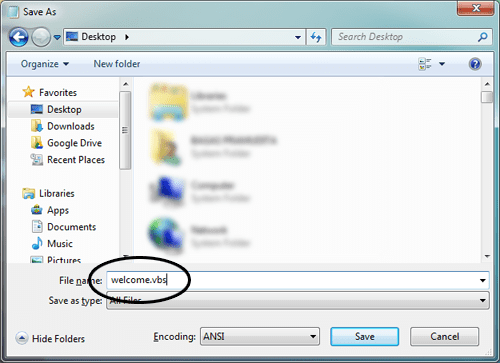
    • Jika sudah, kemudian simpan dengan nama welcome.vbs
  • Lalu copy - paste file welcome.vbs tadi ke:
  • Untuk Windows 7, 8, dan 8.1, C:\Users\USERNAME\AppData\Roaming\Microsoft\Windows\Start Menu\Programs\Startup
  • Untuk Windows XP, C:\Documents and Settings\All Users\Start Menu\Programs\Startup
Khusus pengguna Windows 7, 8, dan 8.1, Ganti kata USERNAME dengan username komputer kamu. - Sampai di sini sudah selesai, untuk mencobanya, sekarang coba restart komputer kamu.